Jak działa TalkerApp
TalkerApp to aplikacja do pisania i mówienia: Ty piszesz, a TalkerApp mówi to na głos. Wyróżnia go to, jak korzysta ze sztucznej inteligencji (AI). AI przewiduje, co chcesz napisać, i podpowiada całe zdania. Głosy AI brzmią naturalnie i oddają emocje, zamiast brzmieć jak robot.
Podpowiedzi, które wybaczają literówki
Nad klawiaturą pojawiają się ponumerowane słowa, a pod nimi całe zdania, po polsku albo po angielsku. Podpowiedź wybierasz numerem, klawiszem Tab albo dotknięciem. Podstawowe podpowiedzi działają od razu, bez AI. Gdy dodasz AI, na swoim komputerze albo w chmurze, podpowiedzi uwzględniają kontekst całej wiadomości.
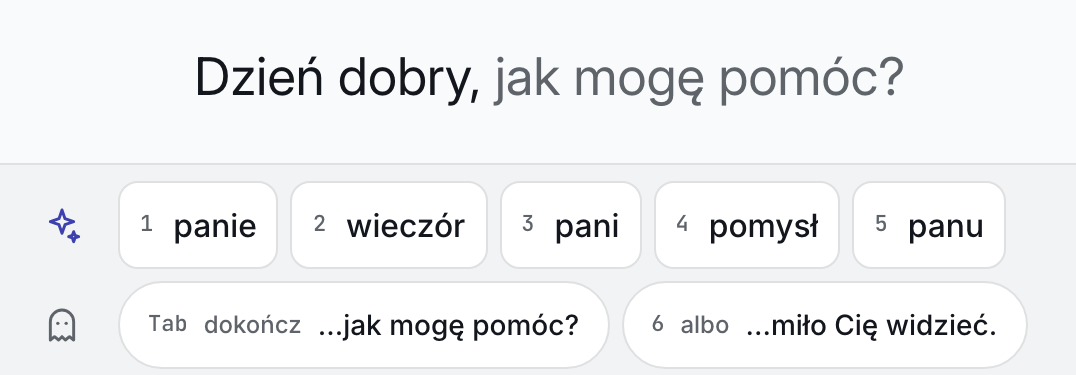
Ten obraz jest szerszy niż ekran. Przewiń go w bok, żeby zobaczyć całość.
Z czym sobie radzą
jutorzamienia się wjutro
Przestawione litery lub błędna litera
zrobiczamienia się wzrobić
Brak polskich znaków
dzkzamienia się wdziękuję
Same spółgłoski
ddzamienia się wDzień dobry
Skrót z wbudowanej listy
- Całe zdanie jednym klawiszem
- Za kursorem czeka szara podpowiedź całego zdania („Dokończ”). Tab przyjmuje całe zdanie, a Shift ze strzałką w prawo – jedno słowo.
Twoje słowa głosem, który wybierasz
TalkerApp zamienia tekst na mowę: wypowiada to, co napiszesz. Nie słucha i nie zamienia mowy na tekst.
Masz do wyboru sześć źródeł głosu. Pierwsze to darmowy głos systemowy, wbudowany w komputer: działa bez internetu i zaczyna mówić od razu. Pozostałe to pięć usług w chmurze z naturalnie brzmiącymi głosami AI: Google, ElevenLabs, Gemini, Cartesia i Inworld.
„Własny klucz” to kod, który tworzysz na swoim koncie na stronie usługi w chmurze i wklejasz do TalkerApp. Za usługę płacisz bezpośrednio jej dostawcy. Wiele usług ma bezpłatny limit.
Więcej o własnym kluczuJeśli usługa odrzuci klucz albo wyczerpiesz limit wydatków, TalkerApp mówi wtedy głosem systemowym.
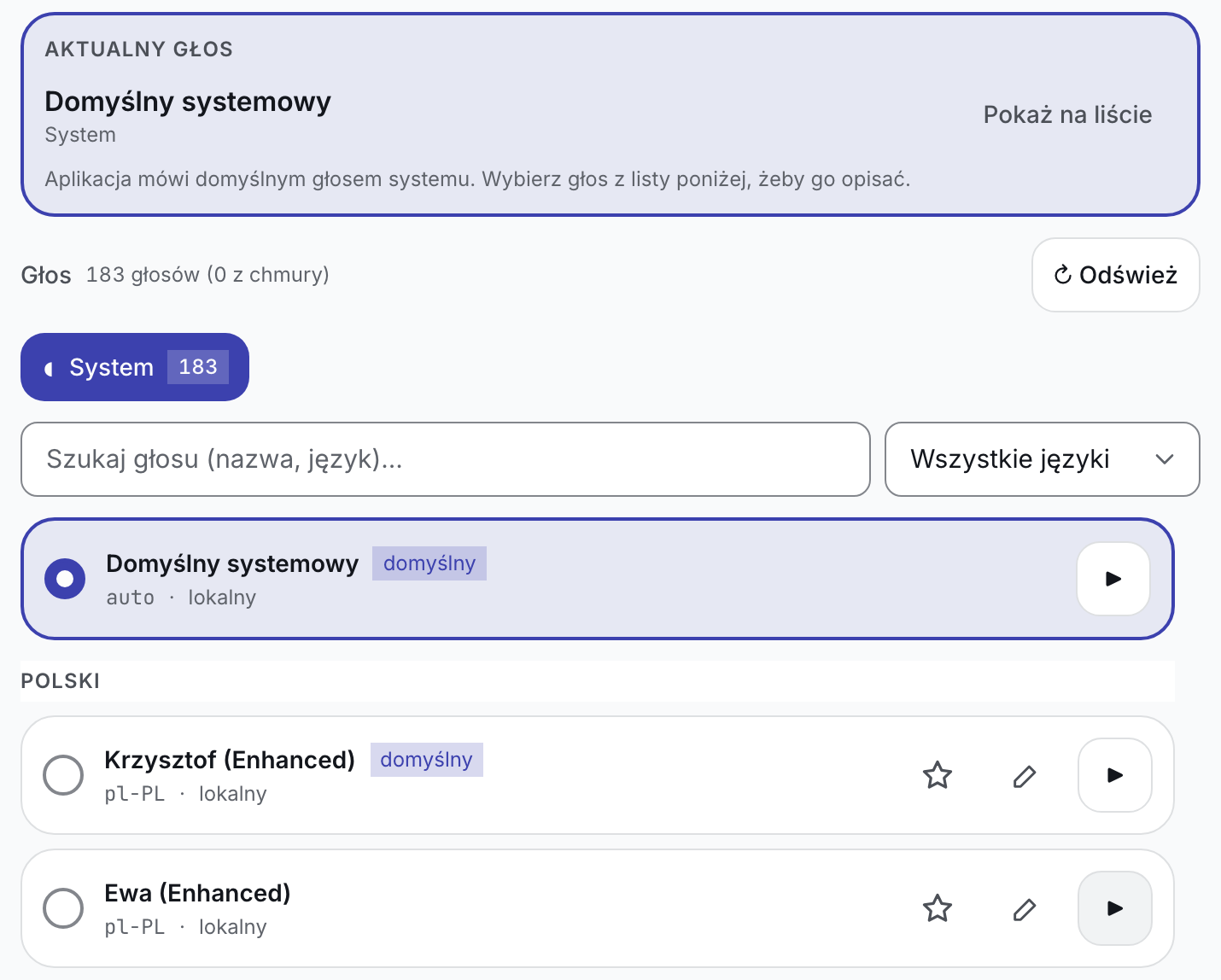
Ten obraz jest szerszy niż ekran. Przewiń go w bok, żeby zobaczyć całość.
Emocja następnego zdania
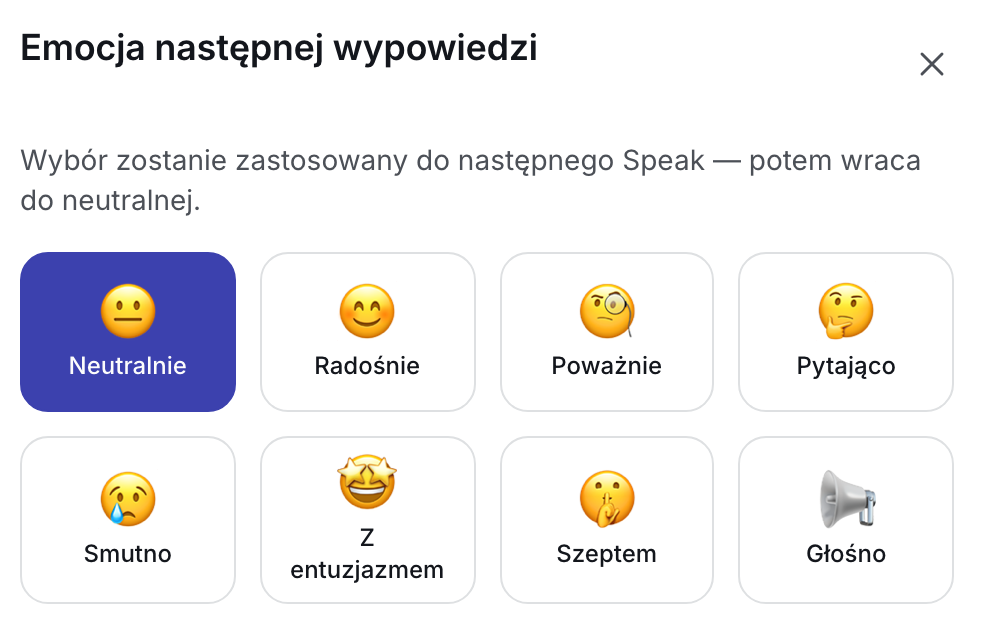
Wybierasz, jak ma zabrzmieć następne zdanie: neutralnie, radośnie, poważnie, pytająco, smutno, z entuzjazmem, szeptem albo głośno. Głosy Gemini i ElevenLabs odgrywają wybraną emocję i pozwalają nadać osobną emocję fragmentowi zdania.
Emocje w głosach z chmury i pełna lista głosów z chmury są częścią Pro. Z głosem Twojego komputera emocje działają w każdej wersji: zmieniają tempo i wysokość głosu.
Ten obraz jest szerszy niż ekran. Przewiń go w bok, żeby zobaczyć całość.
Pisz tak, jak Ci wygodnie
- Klawiatura i duże klawisze na ekranie
- Pisz na klawiaturze albo klikaj myszą duże klawisze na ekranie. Masz do wyboru cztery rozmiary klawiszy oraz siatkę „Duże ABC”, czyli duże klawisze w kolejności alfabetycznej.
- Skanowanie przełącznikiem
- Podświetlenie przechodzi najpierw po rzędach, a potem po klawiszach. Gdy dojdzie do klawisza, który chcesz wybrać, naciśnij przełącznik. Skanowanie działa w oknie TalkerApp, ale nie w nakładce (klawiaturze do innych aplikacji, opisanej niżej). Nie sprawdzaliśmy go jeszcze z fizycznymi przełącznikami.
- Czas przytrzymania i filtr drżenia
- Klawisz zadziała dopiero wtedy, gdy przytrzymasz go przez ustawiony czas. Filtr drżenia pomija powtórne dotknięcie, które następuje zbyt szybko po pierwszym.
W rozmowie
Ten obraz jest szerszy niż ekran. Przewiń go w bok, żeby zobaczyć całość.
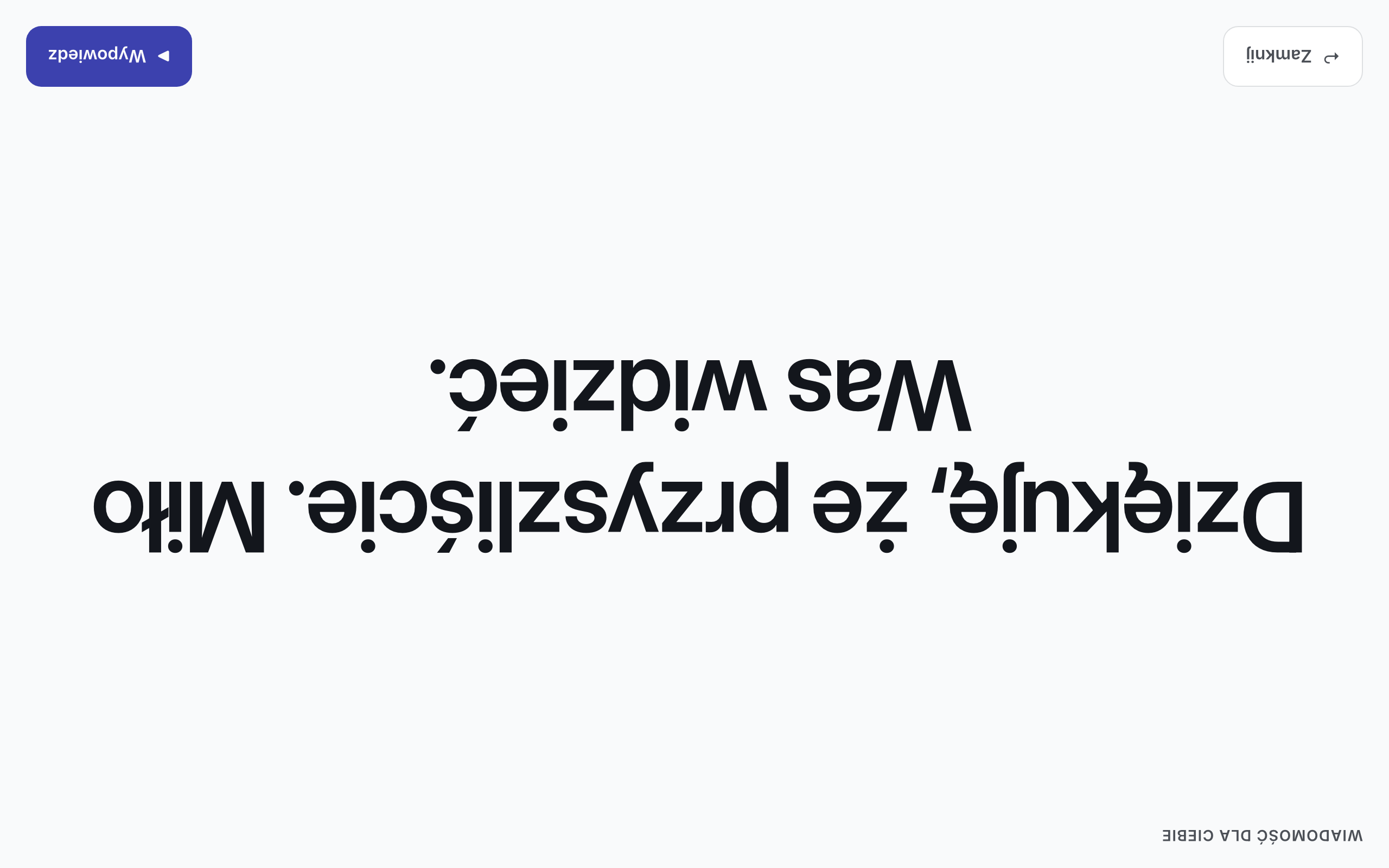
- Widok dla rozmówcy
- Naciśnij F4, a wiadomość wypełni ekran bardzo dużymi literami. Tekst jest obrócony o 180°, żeby osoba siedząca naprzeciwko mogła go przeczytać.
- Frazy pilne
- Frazy oznaczone jako pilne trafiają na osobną planszę z dużymi przyciskami. Po jednym naciśnięciu TalkerApp od razu wypowiada frazę neutralnym tonem. Do nikogo przy tym nie dzwoni. W tej wersji gotowe frazy są po polsku.
Pisz i mów także w innych aplikacjach
Funkcja wersji Pro.Nakładka działa jak klawiatura ekranowa, tylko na sterydach. Unosi się nad innymi oknami i wpisuje tekst wszędzie tam, gdzie wychwyci kursor tekstowy (caret). Odczytuje pole, w którym piszesz, więc podpowiedzi uwzględniają kontekst, a przycisk z głośnikiem wypowiada tekst z tego pola na głos.
Powstała przede wszystkim z myślą o osobach, które obsługują komputer tylko myszą albo wzrokiem, bez fizycznej klawiatury. Możesz ją zmniejszyć do wąskiego paska pod jeden palec albo powiększyć tak, żeby ogromne klawisze zajęły cały ekran.
Jest zbudowana tak, żeby nie przejmować fokusu: aplikacja, w której piszesz, pozostaje aktywna, a kursor zostaje tam, gdzie był.
Otwierasz ją i zamykasz skrótem
- Mac
- Command, Option, K
- Windows
- Control, Alt, K
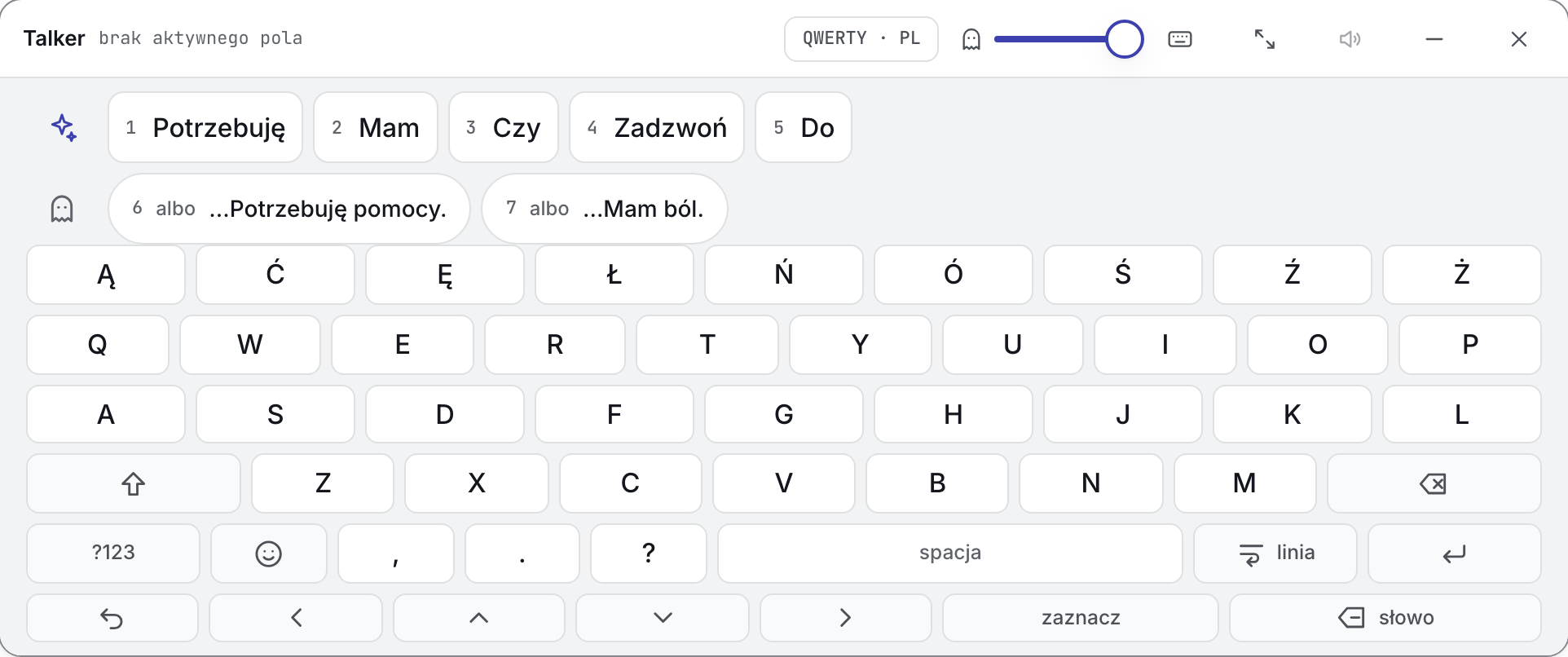
Ten obraz jest szerszy niż ekran. Przewiń go w bok, żeby zobaczyć całość.
Warto wiedzieć
- W nakładce podpowiedzi z chmury wysyłają tekst sprzed kursora w innej aplikacji (dwa ostatnie akapity), niezależnie od tego, kto go napisał.
- Na Macu system prosi o uprawnienie „Dostępność”. W Windowsie aplikacje uruchomione jako administrator nie przyjmują tekstu z nakładki.
Co zostaje na komputerze, a co może go opuścić
Nie zakładasz u nas konta, a my nie zbieramy statystyk użycia. Nic, co piszesz, nie opuszcza Twojego komputera, dopóki nie włączysz usługi w chmurze własnym kluczem.
Zostaje na Twoim komputerze
- Szkice, historia i frazy, poza kilkoma wierszami, które trafiają do chmury razem z prośbą o podpowiedź
- Twój słownik osobisty i raport o Twoim sposobie pisania; do chmury, razem z prośbą o podpowiedź, trafia tylko styl, który zatwierdzisz
- Twoje klucze, w zabezpieczonym magazynie systemu; każdy klucz trafia tylko do swojego dostawcy
Opuszcza komputer tylko wtedy, gdy włączysz usługę w chmurze albo aktywujesz Pro
- Do podpowiedzi z chmury: dwa ostatnie akapity przed kursorem oraz dane z Twojego profilu, czyli imię, do pięciu kontaktów, trzy pasujące frazy, dwa wpisy z historii i dwie ostatnie wypowiedzi, a w Pro także persona (zapisany profil dla jednego odbiorcy: opis, ton oraz zatwierdzone przez Ciebie słowa i cechy stylu)
- W nakładce podpowiedzi z chmury wysyłają tekst sprzed kursora w innej aplikacji (dwa ostatnie akapity), niezależnie od tego, kto go napisał.
- Do głosu z chmury: zdanie do wypowiedzenia, a przy głosie Gemini także tekst, który jeszcze piszesz
- Gdy rozwijanie skrótów, autokorekta albo analiza stylu korzystają z chmury: zdanie do rozwinięcia lub poprawienia albo tekst persony
- Wszystko to jest wysyłane prosto do wybranego przez Ciebie dostawcy, z Twoim własnym kluczem
- W darmowym planie Gemini firma Google może używać wysyłanego tekstu. Nie dotyczy to Europejskiego Obszaru Gospodarczego, Szwajcarii i Wielkiej Brytanii.
- Przy aktywacji Pro: klucz licencyjny, neutralna etykieta Twojego komputera (na przykład „Mac 7KQ3”, nigdy jego własna nazwa), wersja aplikacji i system trafiają do Polar, sprzedawcy Pro. Potem aplikacja wysyła tam klucz ponownie, żeby sprawdzić, czy licencja jest nadal ważna: przez pierwsze 30 dni po aktywacji najwyżej raz na dobę, później najwyżej raz na 30 dni. Bez klucza licencyjnego nic nie trafia do Polar.
Nazwa głosu przy przycisku „Wypowiedz” pokazuje, dokąd trafia wypowiadane zdanie. „System” znaczy, że to zdanie zostaje na komputerze. Podpowiedzi z chmury to osobne ustawienie.
Bez internetu nadal piszesz, dostajesz podpowiedzi i mówisz głosem komputera. Działają też modele lokalne, czyli dodatki, które pobierasz w aplikacji raz, żeby ulepszyć podpowiedzi. Pracują na Twoim komputerze i potrzebują miejsca na dysku oraz pamięci.
Przeczytaj politykę prywatności, która opisuje też sprawdzanie licencji ProCzym TalkerApp nie jest
- To aplikacja do pisania i mówienia, z której korzystasz samodzielnie. Nie jest aplikacją medyczną i nie udziela porad medycznych.
- Obecnie działa na Macach z procesorem Apple (M1 lub nowszym) oraz na 64-bitowych komputerach z Windowsem 10 lub 11 i procesorem Intel lub AMD (nie działa w Windowsie na ARM). Wersje na iOS i Androida są w planach, na razie bez dat.
Dostaniesz e-mail, gdy TalkerApp będzie gotowy
Zostaw adres e-mail i wybierz system. Damy Ci znać, gdy TalkerApp będzie gotowy na Twój komputer.